목차운동 영상
운동 영상
수업 영상을 올리면 AI가 설명을 쓰고 회원의 운동 가이드가 돼요.
영상이 하는 일
수업 때 찍은 영상을 올리면 회원 링크의 운동 탭에 운동별 가이드로 쌓여요. 회원은 집이나 헬스장에서 그 영상을 보며 따라 해요. 무게·횟수를 함께 남기면 성장 기록에도 반영돼요.
영상
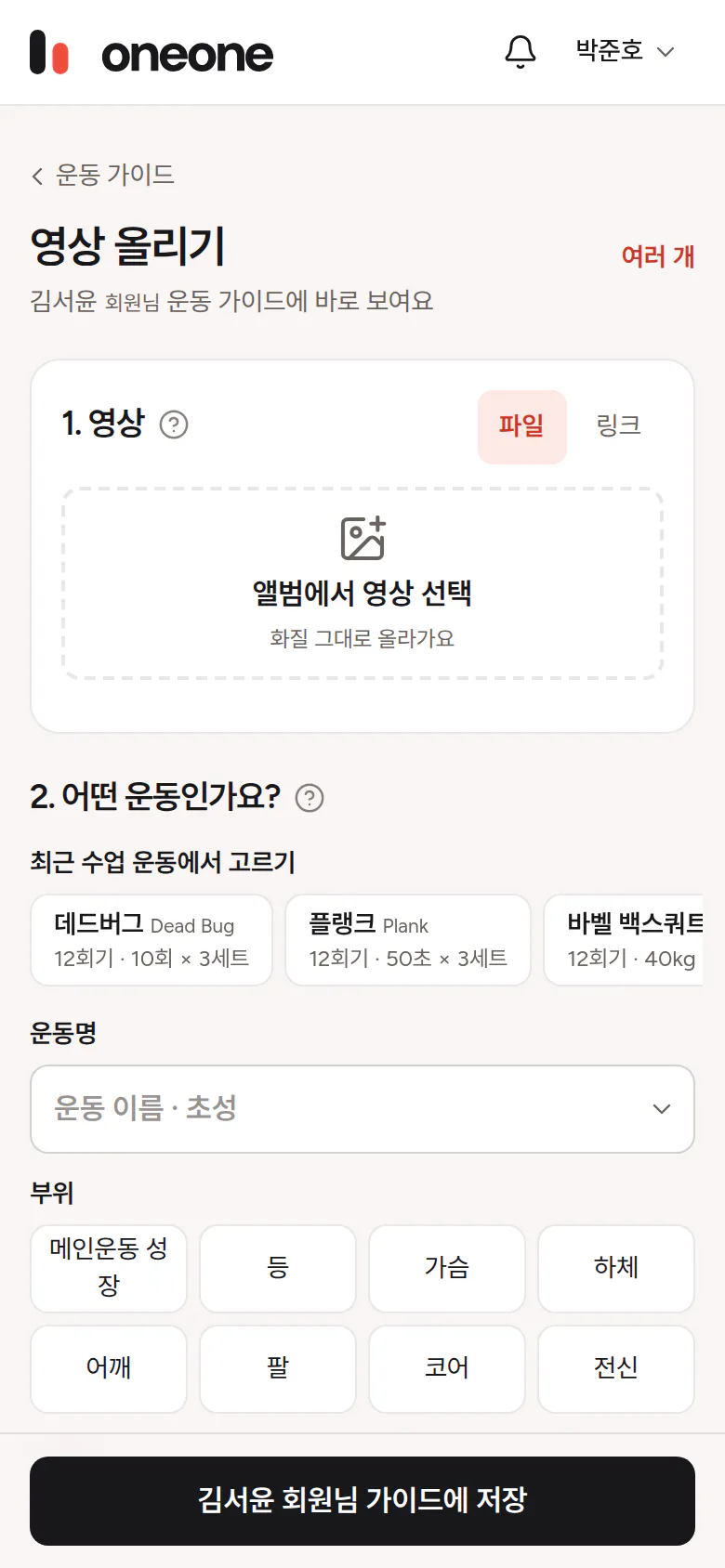
파일을 올리거나 구글 드라이브 링크를 넣어요. 올라가면 AI가 영상을 보고 설명을 써요.
파일로 올리거나 구글 드라이브 링크를 붙여 넣어요. 올라가는 동안 다른 칸을 채워도 되고, 다 올라가면 AI가 영상을 보고 아래 설명 칸을 채워요.
AI는 담당 트레이너가 이 회원의 같은 운동에 적어 둔 수업 운동 메모·영상 특이사항·트레이너 한마디를 이 영상을 찍은 수업 것부터, 그다음 최신 것부터 먼저 따라요. 운동법 사전·다른 회원 설명과 다르면 이 회원 메모가 이겨요. 메모를 고친 뒤 다시 요청하면 예전 초안을 재사용하지 않고 새 메모로 다시 써요.
어떤 운동인가요?
운동 이름과 수업 날짜를 정해요. 무게·횟수·세트를 남기면 성장 기록에도 반영돼요.
최근 수업 운동에서 고르기로 고르면 이름·부위·수업일이 한 번에 맞춰져요. 무게(전체/양쪽 각각), 횟수(회/초), 세트를 넣고 맞아요를 누르면 그 값이 성장 기록에 반영돼요.
AI가 영상 속 운동을 다르게 봤다면 ‘영상은 ○○로 보여요’라고 알려줘요. 이름을 한 번 더 확인하세요.
운동법 설명
회원 가이드에 보이는 자세 설명과 트레이너 한마디예요. 내 운동법 사전이나 예전 설명에서 불러올 수 있어요.
회원 가이드에 보일 자세 설명과 트레이너 한마디예요. 더 적기로 한 줄 설명·근육·주의할 점도 넣을 수 있어요.
불러오기를 누르면 운동법 사전의 내 문구나 예전에 쓴 설명을 가져와요. 같은 운동을 다른 회원에게 올릴 때 빠르게 쓸 수 있어요.
영상 여러 개
한 수업의 영상을 한꺼번에 올려요. 촬영 순서로 운동을 맞춘 뒤 AI가 고쳐요.
회원 화면 운동 영상 → 여러 개 한 번에에서 먼저 어느 수업의 영상인지 고르고, 영상을 여러 개 골라요. 3개씩 함께 올라가고, 촬영 순서대로 그 수업의 운동을 맞춘 뒤 AI가 영상을 보고 이름을 고쳐요.
회기 화면의 영상 한 번에 올리기로 들어가면 수업이 이미 골라져 있어요.
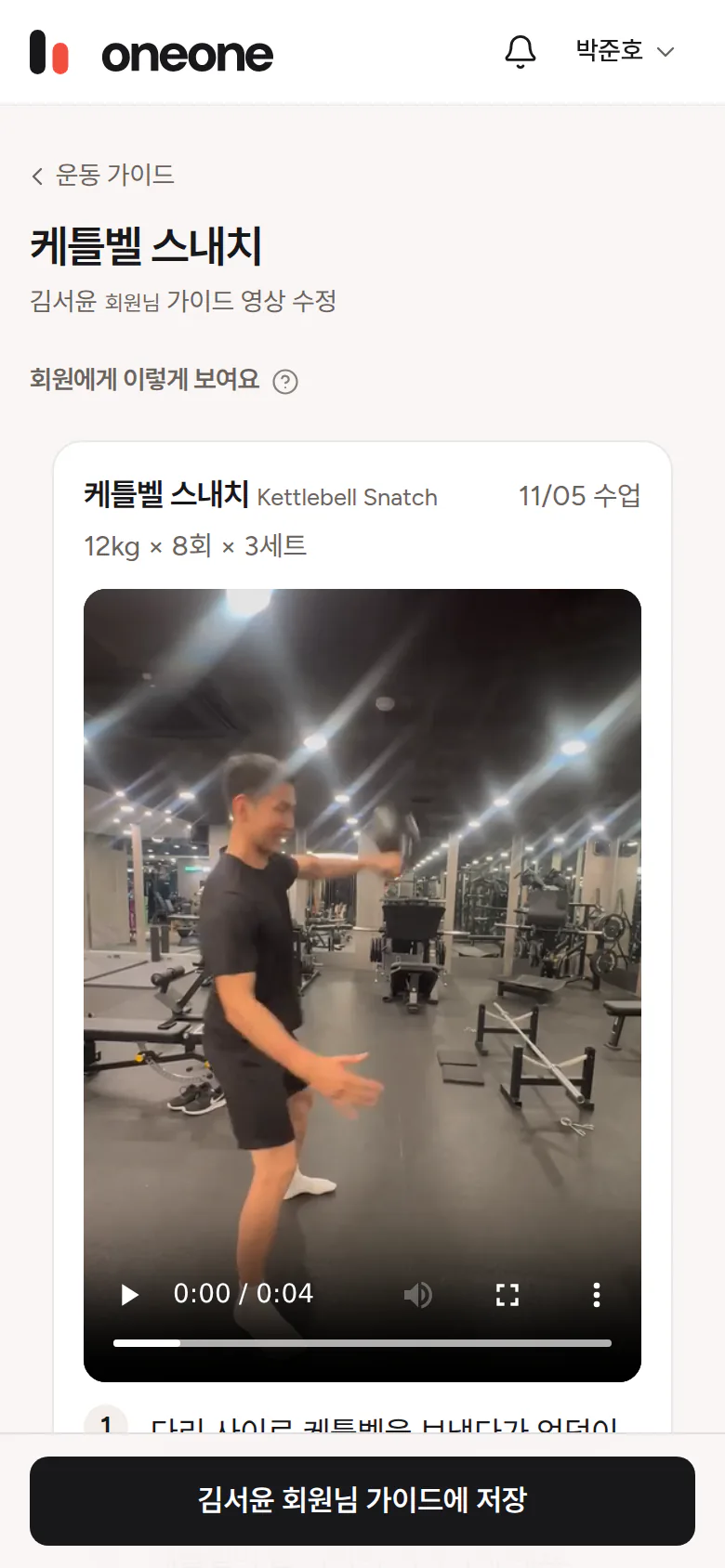
회원에게 이렇게 보여요
회원 링크의 운동 가이드에 실제로 보이는 모습이에요.
올린 영상을 누르면 회원 화면에 실제로 보이는 모습을 미리 볼 수 있어요. 여기서 설명을 고치거나 원본 다운로드 · 다시 변환 · 이 영상 삭제를 할 수 있어요.