목차처음 시작하기
처음 시작하기
oneone이 하는 일, 화면 구성, 첫 회원을 등록하고 링크를 보내기까지.
oneone은 이렇게 돌아가요
코치는 수업이 끝나면 기록하고 영상을 올립니다. 회원은 카카오톡으로 받은 링크 하나로 앱 설치나 가입 없이 오늘 할 운동, 코치 피드백, 자기 성장 기록을 봅니다.
- 회원 등록 — 이름만 넣어도 돼요. 회원마다 전용 링크가 자동으로 만들어져요.
- 링크 보내기 — 카카오톡으로 보내면 회원이 처음 열 때 직접 동의해요.
- 수업 기록 — 운동·무게·횟수와 피드백을 남기면 회원 화면에 바로 반영되고 알림이 가요.
- 영상·성장 — 수업 영상은 회원의 운동 가이드가 되고, 메인 운동 기록은 레벨과 성장 그래프가 돼요.
화면 구성
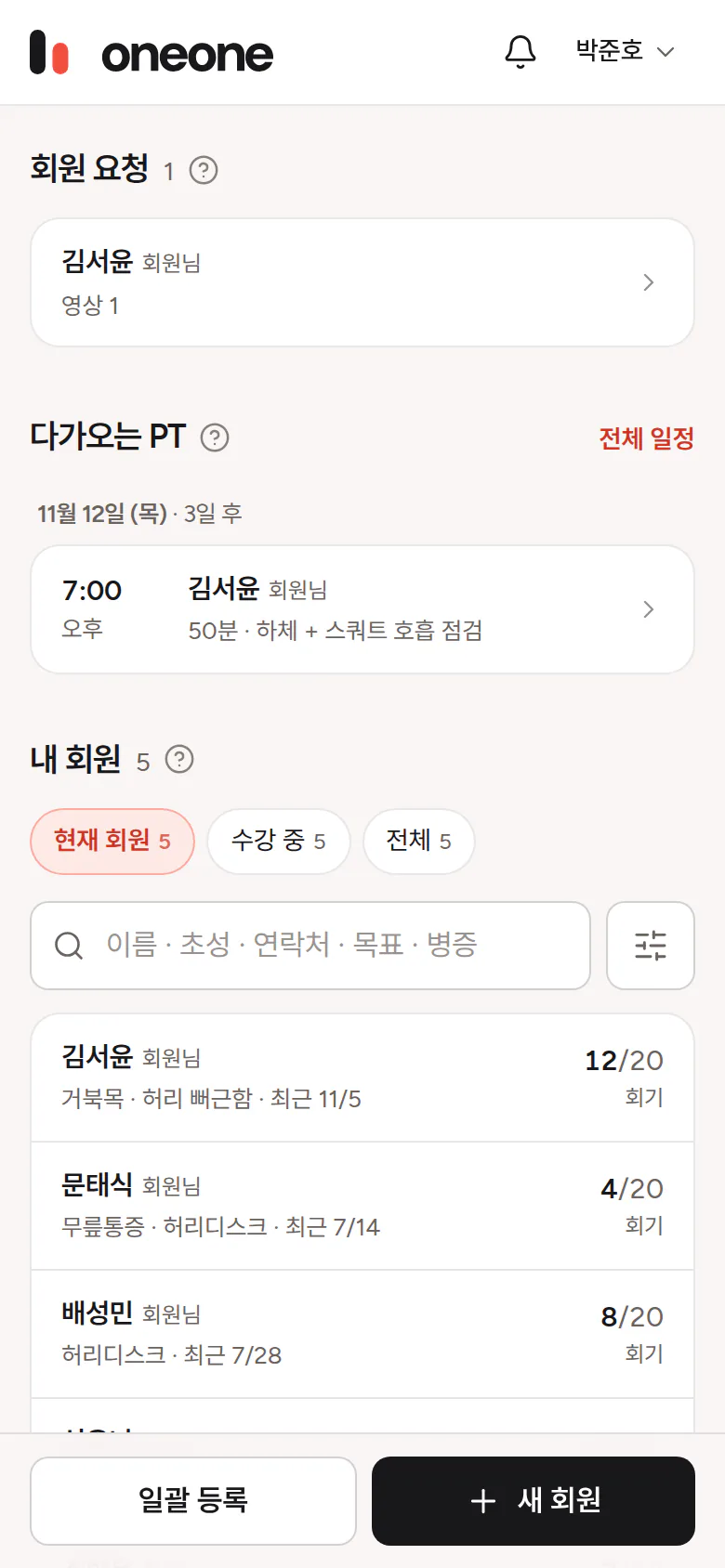
휴대폰에서는 모바일 화면, PC·태블릿에서는 PC 화면(데스크)이 열려요. 같은 기능을 양쪽에서 쓸 수 있어요.
- 로고 — 언제 눌러도 홈(회원 목록)으로 가요.
- 종 모양 — 회원 요청, 예약, 검토 결과 같은 알림이에요.
- 이름 메뉴 — 내 정보, 퀘스트, 운동법 사전, 화면 안내, 의견 보내기, 업데이트 소식, PC 모드, 로그아웃.
첫 회원 등록하고 링크 보내기
- 홈 아래 새 회원을 눌러 이름을 넣어요. 성별·출생연도·목표·병증은 나중에 채워도 돼요.
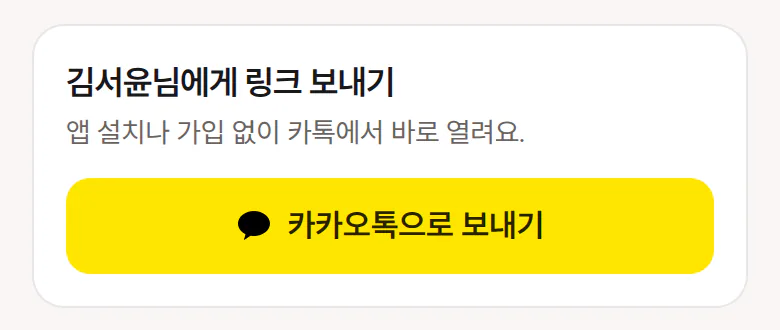
- 저장하면 {이름}님에게 링크 보내기 카드가 떠요. 카카오톡으로 보내기를 누르세요.
- 회원이 링크를 처음 열면 개인정보 동의 화면이 나오고, 동의하면 바로 회원 화면이 열려요.
회원이 많다면 홈의 일괄 등록으로 엑셀·사진·캡처에서 명단을 한 번에 가져올 수 있어요. → 일괄 등록
제목 옆 ? 와 이 안내
앱의 섹션 제목 옆 ? 를 누르면(PC에서는 올려 두면) 짧은 설명이 뜨고, 자세한 설명 보기를 누르면 이 안내의 해당 부분으로 와요. 위쪽 돌아가기를 누르면 보던 화면으로 돌아가요.
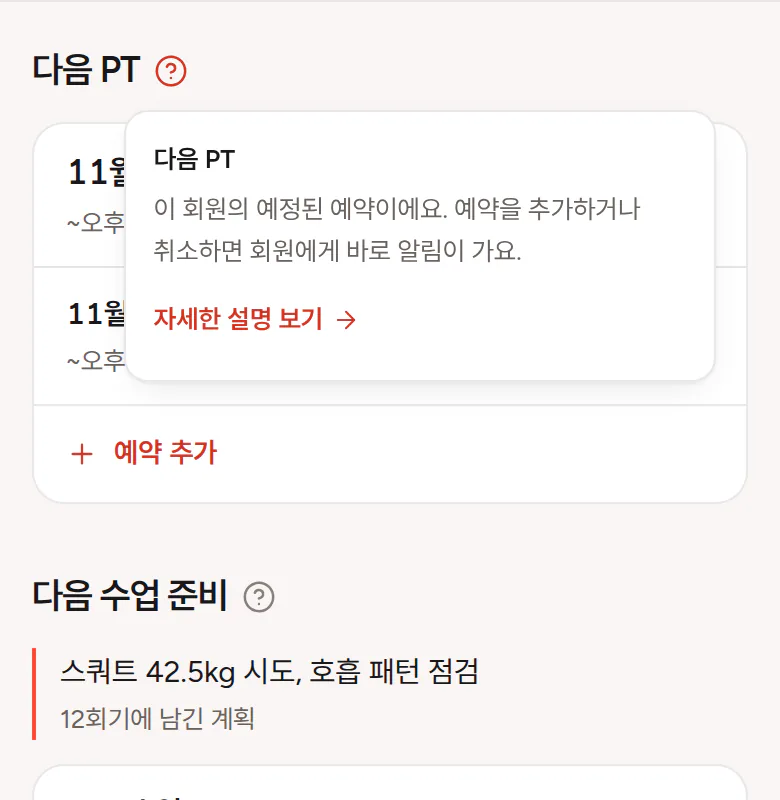
처음 로그인할 때 나왔던 화면 안내는 이름 메뉴 → 화면 안내에서 다시 볼 수 있어요.